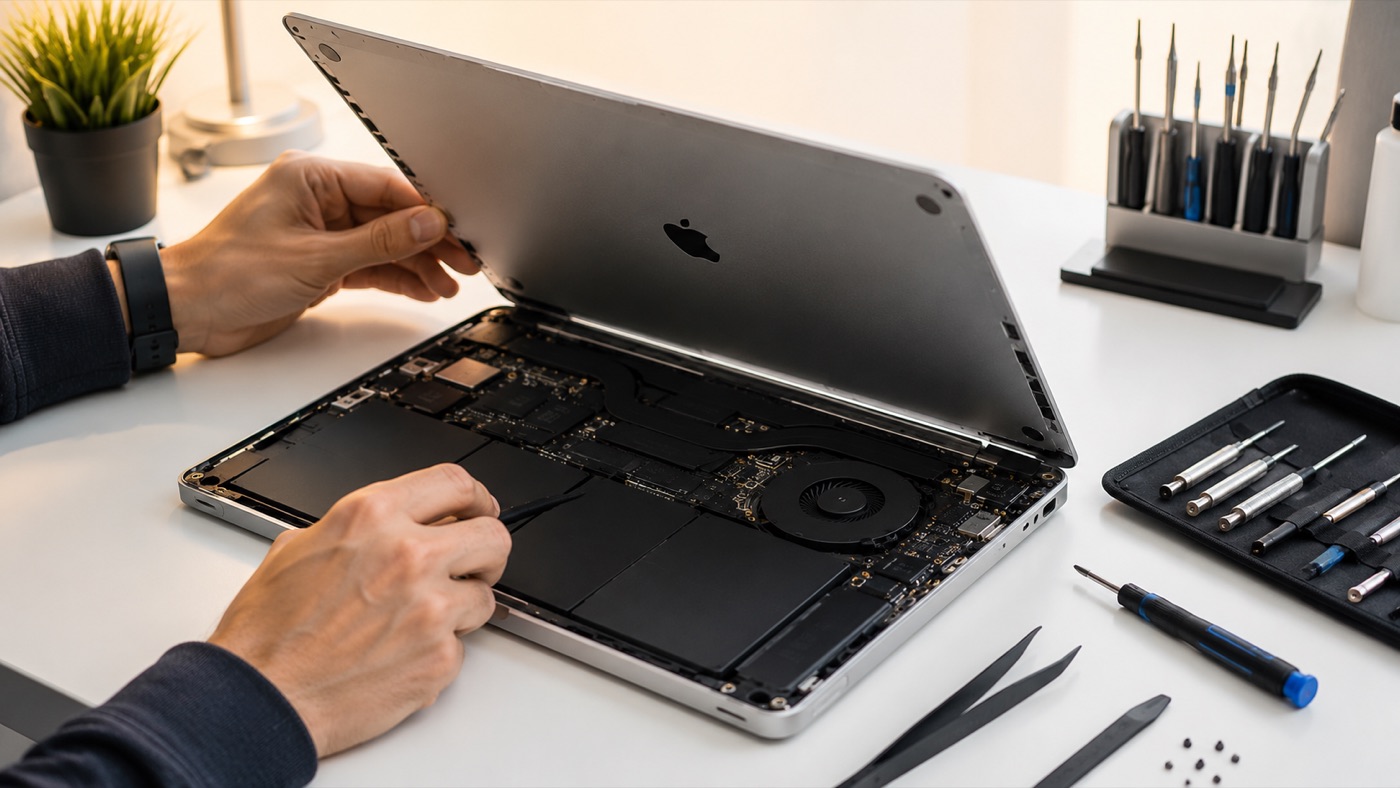
Le bon premier réflexe consiste à décrire exactement ce que fait le Mac. Une absence totale d’alimentation, un écran noir malgré des signes d’activité, un dossier avec point d’interrogation, une pomme figée et une boucle de kernel panic ne correspondent pas au même stade du démarrage. Un contrôle méthodique apporte des indices ; des redémarrages forcés en série augmentent les risques pour les données.
Effectuer d’abord les contrôles sans danger
Débranchez les stations d’accueil, disques externes, imprimantes et autres accessoires. Examinez le Mac, les ports, le câble et l’adaptateur : connecteur tordu, gaine abîmée, trace de chauffe, coque gonflée ou liquide visible imposent de la prudence. Branchez un chargeur compatible directement sur une prise murale connue, sans passer par un hub. Une batterie entièrement déchargée peut avoir besoin de rester alimentée avant un nouvel essai.
Pour forcer un redémarrage, maintenez le bouton d’alimentation ou Touch ID jusqu’à l’arrêt, relâchez-le, puis appuyez normalement une fois. Cette action sert de test, pas de routine à répéter. Après une chute, un liquide, une odeur de brûlé ou une déformation de la coque, coupez l’alimentation si cela peut se faire sans risque. Remettre sous tension un circuit endommagé peut étendre la panne.
Aucun signe d’alimentation
L’absence d’alimentation signifie qu’aucun son, ventilateur, affichage ou autre signe de démarrage ne se manifeste. Contrôlez toute la chaîne : prise, adaptateur, câble amovible le cas échéant et ports de charge compatibles. Un câble peut être rompu près de sa fiche tout en paraissant intact sur le reste de sa longueur. Si un chargeur compatible et fiable ne change rien, la batterie, le connecteur, le bouton ou la carte logique peuvent être en cause.
Un écran noir ne prouve cependant pas que le Mac est éteint. Le clic d’un trackpad Force Touch alimenté, un ventilateur ou la réaction d’un écran externe révèlent une activité. Le diagnostic s’oriente alors vers l’affichage ou le processus de démarrage. Une réparation Mac à Paris commence par cette distinction avant d’envisager le remplacement d’une pièce.
Le Mac semble démarrer mais l’écran reste noir
Un son, un ventilateur, un clavier éclairé ou une autre activité indique que la machine reçoit au moins une partie de son alimentation. Augmentez la luminosité, retirez les adaptateurs vidéo et déconnectez les écrans externes. Observez la dalle sous un éclairage normal pour repérer une image très faible, signe possible d’un défaut de rétroéclairage. Un écran externe connu peut également aider à isoler la dalle interne.
Ne multipliez pas les changements en fermant le capot, ajoutant plusieurs adaptateurs et modifiant les réglages simultanément. Notez plutôt si la pomme apparaît, même brièvement. Une image externe stable avec une dalle interne noire cible la chaîne d’affichage. Une absence d’image partout peut encore venir du micrologiciel, du stockage ou de la carte logique ; le symptôme seul ne suffit pas à commander un écran.
Le dossier avec point d’interrogation clignote
Ce dossier signifie que le Mac ne trouve pas de système de démarrage valide. Une installation macOS endommagée, un système de fichiers corrompu, un réglage de disque modifié ou un stockage devenu instable peuvent produire le même affichage. Réinstaller immédiatement n’est pas la bonne première réponse. Lancez la récupération macOS et vérifiez si le disque interne apparaît dans Utilitaire de disque.
Si le support s’affiche avec une capacité cohérente et sans signe de panne matérielle, la fonction S.O.S. peut contrôler sa structure. S’il disparaît, se déconnecte ou contient l’unique copie de fichiers importants, arrêtez avant d’effacer, partitionner ou réinstaller. Ces opérations modifient le support. Une évaluation de récupération de données doit précéder la réparation de macOS lorsque les fichiers ont plus de valeur que le redémarrage immédiat.
La pomme reste figée ou revient en boucle
L’apparition de la pomme confirme que les premières étapes d’alimentation et de micrologiciel ont abouti, mais macOS ne termine pas son chargement. Une mise à jour échouée, une erreur du système de fichiers, un logiciel système incompatible, un stockage saturé ou un composant défaillant sont possibles. Retirez les périphériques non indispensables et tentez un démarrage normal. Si la barre se bloque encore, utilisez le mode sans échec ou la récupération adapté au processeur.
Le mode sans échec limite les extensions chargées et effectue des vérifications élémentaires. S’il ouvre la session, sauvegardez les fichiers prioritaires avant d’examiner les logiciels récents, les éléments de connexion et l’espace libre. Si ce mode échoue aussi, la récupération permet de voir le volume et d’ouvrir Utilitaire de disque. Une réinstallation peut conserver les données dans un cas normal, mais elle ne remplace jamais une procédure de récupération sur un disque instable.
Le kernel panic se répète
Un kernel panic affiche généralement un message indiquant que l’ordinateur a redémarré à cause d’un problème. Il peut revenir pendant le lancement ou peu après l’ouverture de session. Un périphérique défectueux, un logiciel de bas niveau, un macOS endommagé, la mémoire ou un autre composant matériel peuvent le provoquer. Retirez les appareils externes et essayez le mode sans échec.
Si le mode sans échec fonctionne, sauvegardez puis examinez les extensions système, outils de sécurité ou pilotes récemment ajoutés avant de reconnecter les accessoires séparément. Des panics sans périphérique, jusque dans la récupération, rendent une origine matérielle plus probable. Photographiez le message utile au lieu d’enchaîner les redémarrages. Le service de réparation MacBook peut alors confronter les journaux aux tests matériels.
Démarrage et récupération sur un Mac Apple Silicon
Sur un Mac équipé d’une puce Apple, éteignez la machine puis maintenez le bouton d’alimentation ou Touch ID jusqu’à l’apparition des options de démarrage. Sélectionnez Options pour accéder à la récupération macOS. Pour le mode sans échec, affichez ces mêmes options, choisissez le volume de démarrage, maintenez la touche Maj et utilisez la commande de poursuite en mode sans échec proposée à l’écran.
Les Mac Apple Silicon n’ont pas de SMC que l’utilisateur puisse réinitialiser et ne proposent pas la combinaison manuelle de remise à zéro de la NVRAM des Mac Intel. Leur architecture intégrée gère ces fonctions autrement. Un arrêt complet suivi d’un démarrage normal constitue la réinitialisation simple appropriée. Les guides qui appliquent systématiquement les combinaisons Intel à toutes les générations de Mac sont donc inexacts.
Démarrage et récupération sur un Mac Intel
Sur un Mac Intel, maintenez Commande et R pendant la mise sous tension pour demander la récupération intégrée. La touche Maj maintenue au démarrage lance le mode sans échec. Si la session s’ouvre ainsi, sauvegardez avant de rechercher une modification logicielle récente. Un clavier intégré ou filaire évite certains problèmes de détection des commandes au démarrage.
Les Mac Intel acceptent bien une réinitialisation du SMC et de la NVRAM, mais ces actions répondent à des pannes précises. Le SMC peut influer sur l’alimentation, la charge, les ventilateurs et certaines fonctions de veille ; la méthode varie selon le modèle Intel et sa batterie. La NVRAM se réinitialise au lancement avec Option, Commande, P et R pour certains réglages de démarrage. Aucune de ces opérations ne répare un disque hors service, une dalle cassée, une corrosion liquide ou un macOS détruit.
Savoir interrompre les essais
Arrêtez en présence de liquide, de choc visible, de chaleur anormale, d’odeur de brûlé ou d’un disque mécanique externe qui cliquette. Faites de même si le stockage interne disparaît régulièrement ou reste absent dans la récupération alors que les fichiers n’existent nulle part ailleurs. Des analyses intensives, installations répétées et tentatives d’effacement peuvent supprimer des possibilités de récupération. L’alimentation continue peut aussi aggraver un défaut électrique ou mécanique.
Si la récupération voit le disque de façon stable et que les données sont sauvegardées, une réparation logicielle devient raisonnable. Si les fichiers sont uniques, leur préservation passe avant le retour au démarrage. Notez le symptôme exact, le dernier fonctionnement normal, l’éventuelle mise à jour ou chute récente et ce qu’affiche Utilitaire de disque. Ces éléments conduisent à un diagnostic plus sûr qu’une nouvelle série de réinitialisations.