Arrêtez d’utiliser le support dès que des fichiers importants disparaissent, que Windows propose de le formater ou qu’un disque mécanique émet des cliquetis. Ne relancez pas l’ordinateur en boucle et n’installez aucun outil sur le disque concerné. La conduite à tenir dépend d’abord de la nature de la panne : logique ou physique.
Distinguer panne logique et panne physique
Une panne logique touche l’organisation des données, pas nécessairement le matériel. Elle peut suivre une suppression accidentelle, un formatage rapide, une mise à jour interrompue, la corruption du système de fichiers ou la disparition d’une partition. Le support fonctionne encore, mais le système ne sait plus retrouver correctement les dossiers et les fichiers.
Une panne physique concerne le disque lui-même. Sur un disque dur, le moteur, les têtes de lecture, l’électronique ou les plateaux peuvent être en cause. Des claquements répétés, un grattement, un moteur qui tente de repartir, un disque qui ne tourne plus ou qui se déconnecte sans cesse sont des signaux d’alerte. Un SSD ne fait aucun bruit, mais son contrôleur, son alimentation ou ses puces de mémoire peuvent aussi tomber en panne.
Pourquoi il faut éteindre un disque qui clique
Dans un disque dur, les têtes lisent les plateaux en rotation à une distance infime de leur surface. Lorsqu’une tête est endommagée ou se positionne mal, chaque remise sous tension lui fait recommencer les mêmes mouvements. Une panne encore limitée peut alors produire des rayures sur les plateaux, détériorer d’autres têtes ou empêcher définitivement l’initialisation.
Les tentatives ne sont donc pas gratuites. Un disque instable peut encore offrir une courte possibilité de lecture de certaines zones. Les redémarrages, copies, analyses antivirus et tests complets utilisent cette possibilité pendant que le matériel continue de se dégrader. Après une chute, un claquement, un grattement ou une absence de rotation, débranchez le support et laissez-le hors tension.
Quand un logiciel de récupération peut servir
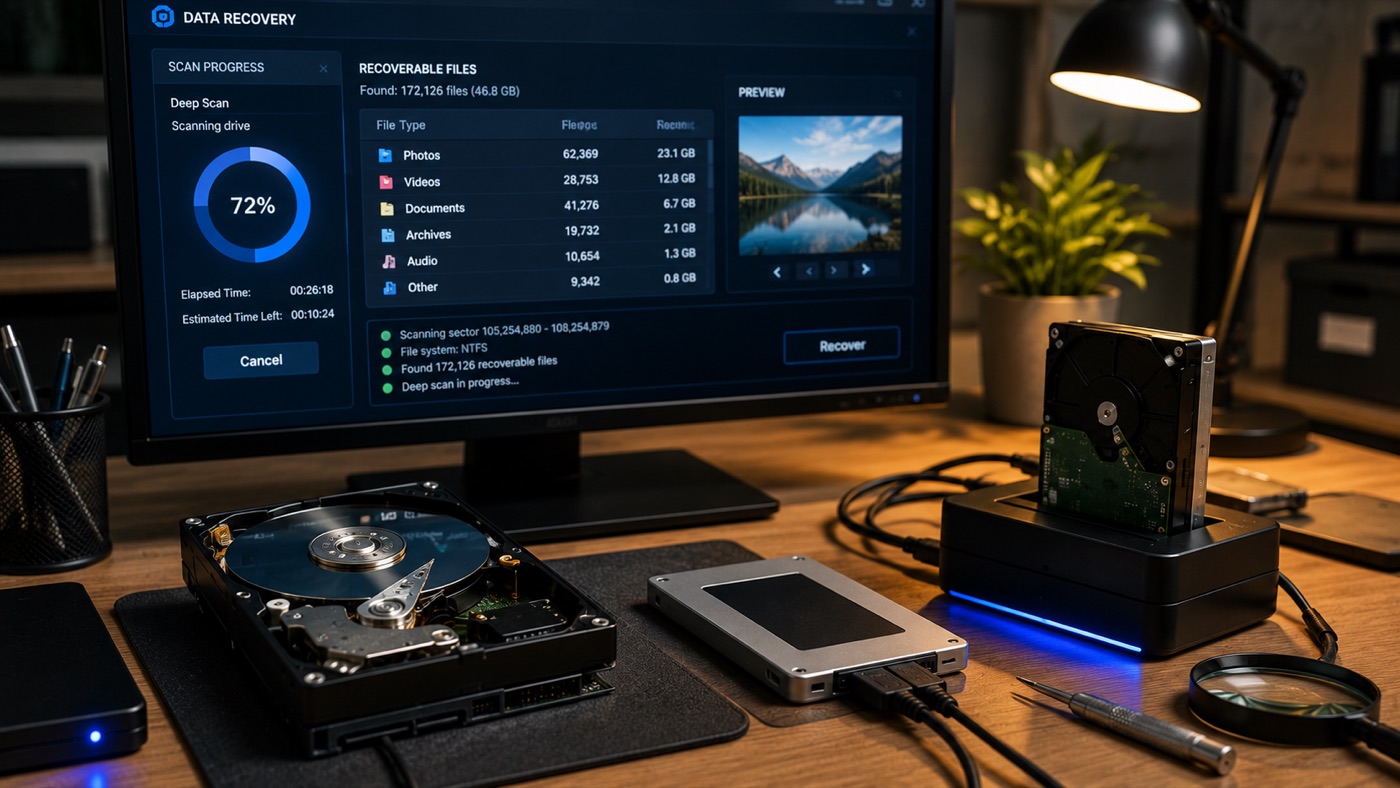
Un logiciel spécialisé peut aider dans un cas réellement logique, à condition que le matériel soit stable. Il peut rechercher des fichiers supprimés, retrouver une ancienne partition après un formatage rapide ou contourner une arborescence corrompue. Avant toute analyse, le disque doit rester reconnu, ne produire aucun bruit anormal et ne pas bloquer l’ordinateur lors d’une lecture ordinaire.
Travailler depuis un autre système
L’outil ne doit jamais être installé sur le support à récupérer, et les fichiers retrouvés doivent être enregistrés ailleurs. L’installation, les journaux, les fichiers temporaires et la sortie de récupération peuvent écraser les secteurs qui contiennent encore les données recherchées. Une méthode contrôlée lit la source et écrit sur un autre disque sain. Si la source montre des erreurs, une image secteur par secteur ou un clone adapté peut éviter de l’interroger plusieurs fois.
Ne pas analyser une panne mécanique
Un logiciel ne répare ni un moteur ni une tête de lecture. Son fonctionnement peut provoquer des écritures liées au système, tandis qu’une analyse approfondie force le disque à parcourir toutes ses zones sans relâche. Sur un mécanisme déjà fragile, ce travail prolongé accélère parfois la dégradation. Le résultat peut être moins bon que si le disque avait été éteint puis confié directement à un spécialiste.
La commande TRIM change la récupération sur SSD
Les conseils de restauration conçus pour les disques durs ne s’appliquent pas de la même façon aux SSD et aux supports NVMe. Sur un disque mécanique, la suppression enlève généralement la référence au fichier sans effacer immédiatement son contenu. Un logiciel peut donc le retrouver tant que de nouvelles données n’ont pas réutilisé les mêmes secteurs.
Avec TRIM, le système signale au SSD que les pages occupées par le fichier supprimé peuvent être libérées. Le contrôleur invalide ces pages et efface les blocs de mémoire flash par son mécanisme interne, pratiquement tout de suite du point de vue de l’utilisateur. La répartition d’usure et la table de correspondance du contrôleur masquent en plus l’emplacement physique. Les outils capables de restaurer un fichier effacé sur un disque dur ne retrouvent donc, dans la plupart des cas, aucun contenu exploitable sur un SSD ou NVMe après TRIM.
Il reste prudent d’arrêter le SSD. Le comportement dépend du système, du boîtier, du système de fichiers et de l’état du contrôleur. Une partition corrompue, une mise à jour ratée ou un support externe sans TRIM ne correspond pas à une simple suppression. Seul un diagnostic permet de séparer ces scénarios.
Les gestes qui préservent les données
- Notez l’événement qui a précédé la panne : chute, coupure, mise à jour, suppression ou demande de formatage.
- Déconnectez proprement un support externe et évitez de le tester sur plusieurs ordinateurs.
- N’initialisez pas le disque et ne lancez ni formatage, ni défragmentation, ni réparation automatique.
- Gardez la source intacte et prévoyez un autre support sain pour les données récupérées.
- Si l’ordinateur démarre encore depuis un autre disque, limitez son usage jusqu’au diagnostic.
CHKDSK et les outils équivalents réparent la cohérence d’un système de fichiers ; ils ne sont pas conçus pour préserver chaque donnée supprimée ou endommagée. Ils peuvent abandonner des entrées illisibles et modifier les métadonnées afin de remonter le volume. Le disque semble parfois mieux fonctionner ensuite, mais la récupération devient plus difficile. Il faut d’abord conserver la source, idéalement par une image ou un clone, puis réparer une copie.
Ce qu’un diagnostic sérieux doit déterminer
Le diagnostic part des symptômes, du type de support et de l’importance des fichiers. Il vérifie ensuite si une lecture peut être tentée sans risque disproportionné. Pour une panne logique stable, le travail peut consister à imager le support puis à extraire les données vers un autre disque. Dès que le matériel paraît instable, les analyses logicielles ordinaires doivent s’arrêter.
Une panne mécanique exige du matériel spécialisé, des pièces donneuses compatibles et des procédures de salle blanche pour ouvrir un disque scellé sans contaminer ses plateaux. Ce service ne dispose pas d’une salle blanche interne et ne prétend pas effectuer ces opérations physiques. Les dossiers concernés sont orientés vers un laboratoire adapté. La page consacrée à la récupération de données à Paris précise cette démarche de diagnostic et d’orientation.
Récupérer les fichiers avant de réparer l’ordinateur
La priorité consiste à protéger puis extraire les données. La réinstallation du système, le remplacement du disque et la remise en service du PC viennent ensuite. Si l’ordinateur présente aussi un défaut de démarrage, d’alimentation ou d’un autre composant, un diagnostic de réparation informatique peut traiter ce second problème une fois la source sécurisée.
Aucun professionnel sérieux ne peut garantir le résultat sans examiner le support. Les possibilités dépendent de la technologie, du chiffrement, du type de panne, des manipulations déjà tentées et d’un éventuel écrasement ou TRIM. Les conditions de service sont indiquées sur la page tarifs. Une récupération physique spécialisée fait l’objet d’une évaluation distincte par le laboratoire vers lequel le support est orienté.
Mettre en place une sauvegarde après l’incident
Une fois les fichiers importants récupérés, automatisez leur sauvegarde. Conservez les documents de travail sur l’ordinateur, une copie locale régulière et une autre copie protégée hors de l’appareil. Un dossier uniquement synchronisé dans le cloud ne suffit pas : une suppression, un chiffrement malveillant ou une corruption peut aussi être synchronisé.
Testez la restauration de quelques fichiers et déconnectez ou protégez le support de sauvegarde lorsqu’il ne sert pas. La bonne sauvegarde doit survivre au même vol, liquide, défaut électrique ou geste accidentel que l’ordinateur. Tant que ce dispositif n’est pas opérationnel, la copie récupérée reste à traiter comme un original irremplaçable.