
La question revient à chaque nouveau client que je vois s'installer à son compte : « est-ce que je peux garder mon Gmail pour le travail ? » Techniquement oui. En pratique, une fois qu'on a envoyé un devis depuis jeandupont847@gmail.com, difficile de revenir en arrière sans se sentir un peu amateur. Une adresse en prenom@entreprise.fr change la perception avant même que le client lise le message, et elle donne accès à des outils que Gmail personnel n'a pas : calendrier partagé, alias par service, filtres anti-spam d'entreprise, sauvegarde centralisée. Ce guide couvre les trois options courantes, leurs prix réels à Paris en 2026, et surtout les réglages DNS qui font que le mail arrive dans la boîte de réception plutôt qu'en spam.
Pourquoi prenom@entreprise.fr change la donne
Un email avec un nom de domaine propre rassure sur trois points en une fraction de seconde : l'entreprise existe, elle a un site, elle prend le sujet au sérieux. Ce n'est pas qu'une question d'image. J'ai vu des factures envoyées depuis une adresse Yahoo finir en spam chez le client parce que son filtre associait ce domaine à trop de messages non sollicités passés — le domaine personnel n'a aucune réputation propre à l'entreprise, il hérite de celle, souvent mauvaise, du fournisseur gratuit. Un domaine dédié part avec une réputation neutre que l'on construit soi-même, proprement.
Il y a aussi un aspect pratique moins visible : le jour où quelqu'un quitte l'entreprise, on garde la boîte, on la redirige ou on la transfère à la personne suivante. Avec une adresse Gmail personnelle utilisée pour le travail, les échanges professionnels partent avec la personne. Pour un cabinet, un artisan ou une petite structure à Paris, cette continuité compte plus qu'on ne le pense au moment de la création.
Trois options, trois budgets
Microsoft 365 Business Basic tourne autour de 5,60 € HT par utilisateur et par mois en 2026, avec Outlook, Teams et 1 To de stockage OneDrive inclus. C'est l'option que je recommande le plus souvent aux petites équipes déjà sur Windows ou qui utilisent Word et Excel au quotidien — la configuration complète pour une équipe de 5 personnes est détaillée dans mon guide Microsoft 365 pour PME, je ne la répète pas ici.
Google Workspace Business Starter démarre à un tarif comparable, autour de 5,75 € HT par utilisateur et par mois, avec Gmail, Drive 30 Go et Google Meet. C'est le bon choix pour une équipe déjà habituée à l'écosystème Google ou qui veut une interface simple sans se soucier de licences Office. L'inconvénient : Docs et Sheets ne remplacent pas toujours Word et Excel pour des documents complexes ou des fichiers reçus de clients sous format Office lourd.
Troisième option, souvent oubliée : un forfait mail seul chez un hébergeur comme IONOS ou OVH, sans les outils collaboratifs. Comptez entre 1 et 3 € HT par boîte et par mois pour une adresse propre avec webmail et synchronisation IMAP. C'est suffisant pour un indépendant ou un très petit commerce qui n'a pas besoin de Teams, de Meet ni de stockage cloud partagé, et qui utilise déjà Outlook ou Mail en local. Le piège classique : ces offres imposent parfois des quotas de stockage bas, 2 ou 5 Go, qui se remplissent vite avec des pièces jointes.

Les enregistrements DNS qui décident si le mail arrive ou non
C'est la partie que la plupart des gens sautent, et c'est justement celle qui fait la différence entre un email qui arrive et un email qui atterrit en spam sans que personne ne s'en aperçoive pendant des semaines. Quatre types d'enregistrements comptent dans la zone DNS du domaine.
Le MX (Mail Exchange) indique quel serveur reçoit le courrier pour le domaine. Sans lui, ou mal configuré, personne ne peut vous écrire à prenom@entreprise.fr tout court. C'est le fournisseur choisi (Microsoft, Google, IONOS) qui donne la valeur exacte à saisir.
Le SPF (Sender Policy Framework) liste les serveurs autorisés à envoyer du mail au nom du domaine. Sans SPF, n'importe qui peut techniquement usurper prenom@entreprise.fr pour du phishing, et les serveurs destinataires sérieux (Gmail, Outlook, Orange) traitent l'absence de SPF comme un signal de méfiance.
Le DKIM (DomainKeys Identified Mail) ajoute une signature cryptographique à chaque email sortant, qui prouve qu'il n'a pas été modifié en chemin et qu'il vient vraiment du serveur autorisé. C'est ce qui manque le plus souvent quand un client me dit que ses emails « partent bien mais n'arrivent jamais » chez certains destinataires.
Le DMARC dit aux serveurs destinataires quoi faire si un email prétend venir du domaine mais échoue aux contrôles SPF ou DKIM : l'accepter quand même, le mettre en quarantaine, ou le rejeter. C'est aussi celui qui envoie un rapport hebdomadaire indiquant qui essaie d'usurper le domaine, une information utile même pour une petite structure.
Sans ces quatre enregistrements corrects, deux scénarios reviennent souvent : soit le mail n'arrive pas du tout, soit il arrive systématiquement en spam chez les gros fournisseurs. Depuis début 2024, Gmail et Yahoo appliquent ces contrôles de façon stricte même pour les petits volumes d'envoi, ce qui a rendu SPF, DKIM et DMARC quasi obligatoires plutôt que facultatifs.
Migrer depuis une boîte gratuite sans perdre le courrier
La bonne nouvelle : on ne perd rien si l'ordre est respecté. Première étape, créer la nouvelle boîte chez le fournisseur choisi et vérifier que les emails de test arrivent bien avant de toucher au DNS existant. Deuxième étape, importer l'historique : Microsoft 365, Google Workspace et la plupart des hébergeurs proposent un outil d'import IMAP qui récupère les emails et parfois les contacts depuis l'ancienne boîte Gmail ou Yahoo, sur plusieurs années si besoin.
Troisième étape, la bascule du MX : c'est le moment délicat, il faut compter jusqu'à 24-48 heures de propagation DNS pendant lesquelles certains emails peuvent encore transiter par l'ancienne boîte. Je configure une redirection automatique sur l'ancienne adresse Gmail vers la nouvelle pendant cette fenêtre, pour ne rien perdre. Dernière étape, garder l'ancienne boîte active en lecture seule pendant deux à trois mois : les vieux contacts, les inscriptions à des services et certains clients continueront d'écrire à l'ancienne adresse un moment, mieux vaut le voir arriver que le découvrir trop tard.
Synchroniser sur téléphone et ordinateur sans doublons
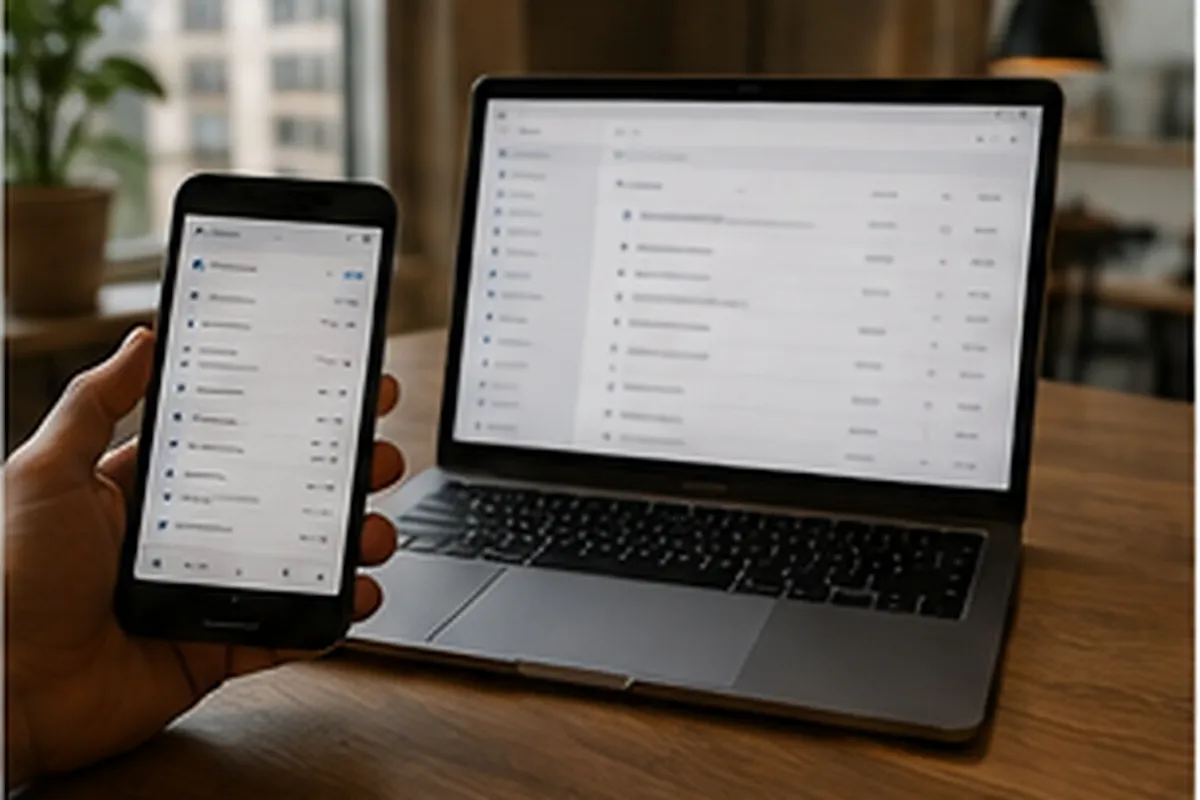
Une fois la boîte migrée, la configuration sur les appareils prend quelques minutes si on utilise le protocole moderne (Exchange pour Microsoft 365, ou le compte Google natif pour Workspace) plutôt qu'un ancien réglage IMAP manuel. L'avantage du compte natif : les dossiers, les emails lus, les brouillons et le calendrier restent identiques sur le téléphone, l'ordinateur portable et le webmail, sans décalage.
Le piège que je vois le plus souvent : quelqu'un configure la même boîte deux fois sur le même téléphone, une fois en IMAP « classique » et une fois en compte natif, ce qui crée deux applications mail avec les mêmes messages en double, et surtout deux endroits différents où répondre. Je vérifie toujours qu'un seul compte est actif par appareil avant de considérer la migration terminée.
Les erreurs qui reviennent le plus souvent
Créer l'adresse professionnelle mais continuer d'utiliser le Gmail personnel « en parallèle » pour aller plus vite, jusqu'à ce que six mois plus tard personne ne sache plus quelle adresse est la bonne. Oublier de mettre à jour la signature, le site web, les factures et Google Business Profile avec la nouvelle adresse, ce qui laisse l'ancienne circuler indéfiniment. Configurer SPF sans DKIM ni DMARC, ce qui règle une partie du problème de délivrabilité mais pas tout. Et le plus fréquent : changer de fournisseur mail (par exemple passer d'IONOS à Microsoft 365) sans mettre à jour les enregistrements DNS en conséquence, ce qui casse la réception du jour au lendemain sans message d'erreur clair, juste des emails qui n'arrivent jamais.
FAQ
Faut-il garder Gmail en plus de l'adresse pro ?
Non, ça finit toujours par créer deux boîtes à surveiller. Le plus simple est de rediriger l'ancienne adresse vers la nouvelle et de la garder active en lecture seule quelques mois, le temps que les contacts s'habituent.
Combien coûte une adresse email professionnelle par mois ?
Comptez entre 4 et 7 € HT par boîte et par mois pour Microsoft 365 ou Google Workspace en entrée de gamme, et entre 1 et 3 € pour une offre mail seule chez IONOS ou OVH sans les applications bureautiques.
Pourquoi mes emails partent en spam alors que l'adresse est bonne ?
Le plus souvent parce que SPF, DKIM ou DMARC ne sont pas configurés dans la zone DNS du domaine, ou que le fournisseur mail a changé sans que ces enregistrements aient été mis à jour. Les serveurs destinataires ne peuvent alors pas vérifier que l'email vient bien de vous.
Combien de temps prend la migration d'une boîte Gmail vers une adresse pro ?
Pour une seule boîte avec quelques années d'historique, comptez une demi-journée en incluant la propagation DNS, le transfert des emails existants et la configuration sur téléphone et ordinateur.
Si vous partez de zéro, un site web et une adresse professionnelle se configurent en général dans la même semaine, domaine compris. Pour une équipe déjà sous Microsoft 365 qui veut vérifier que tout est bien réglé (licences, boîtes partagées, Teams), je fais aussi de la maintenance informatique pour PME incluant un contrôle DNS et mail complet.
Sujet lié : la boîte mail professionnelle n'a de valeur que si elle reste accessible — pensez aussi à sauvegarder vos données importantes et à sécuriser le réseau qui l'héberge.