La question revient presque chaque semaine en visite à domicile : « et si mon disque dur lâche demain, je perds quoi ? » La plupart du temps, la réponse est : tout, ou presque. Photos de famille, factures scannées, dossiers clients, projet en cours — rien de tout ça n'existe ailleurs que sur la machine posée sur le bureau.
Sauvegarder ses données n'est pas un réflexe réservé aux professionnels de l'informatique. C'est une habitude simple, qui prend une heure à mettre en place et se maintient ensuite toute seule. Cet article explique comment je configure une sauvegarde fiable chez mes clients à Paris, avec du matériel et des prix réels — et pourquoi ce sujet n'a rien à voir avec la récupération de données après une panne, qui elle, arrive toujours trop tard.
La règle 3-2-1, expliquée simplement
La règle 3-2-1 tient en une phrase : trois copies de vos données, sur deux supports différents, dont une copie hors du domicile. Ce n'est pas une norme officielle, c'est une habitude venue des salles serveurs, qui marche tout aussi bien pour un particulier.
Concrètement, pour un client type que je vois du côté d'Auteuil ou de Boulogne : copie n°1, l'ordinateur lui-même. Copie n°2, un disque dur externe branché à la maison, qui se met à jour automatiquement. Copie n°3, un espace cloud, hébergé ailleurs, qui protège même en cas de vol, d'incendie ou de dégât des eaux.
Le point qui compte vraiment, c'est le « hors du domicile ». Un disque externe posé à côté de l'ordinateur protège contre une panne de disque, pas contre un cambriolage. J'ai vu plus d'un client perdre son PC et son disque de sauvegarde le même jour, simplement parce que les deux étaient rangés dans le même sac.
Configurer Time Machine sur Mac (exemple client réel)
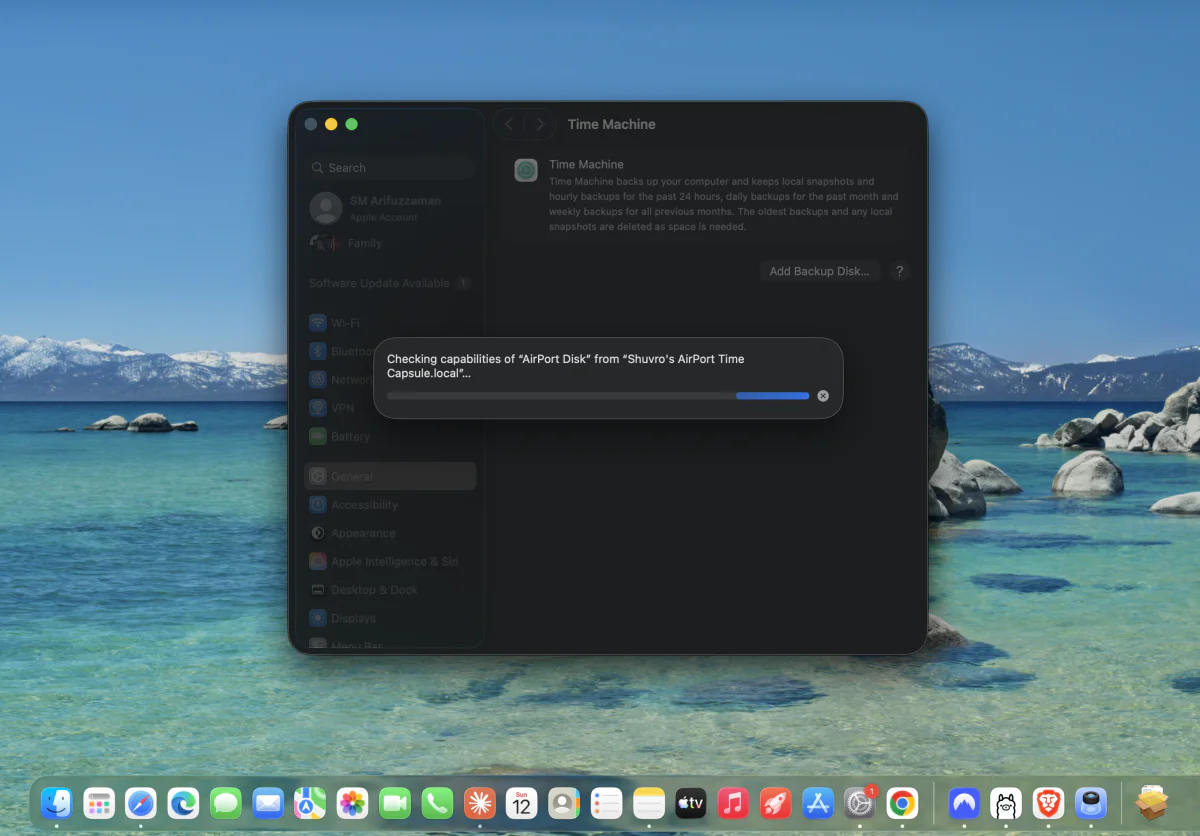
Sur Mac, Time Machine reste la solution la plus simple à mettre en place — et la plus fiable dans la durée. Chez une cliente à Passy, en juillet, j'ai connecté son MacBook Air à un disque externe posé près de sa box. Réglages Système > Général > Time Machine, on ajoute le disque, on coche le chiffrement si la machine sort parfois de l'appartement, et c'est terminé : la première sauvegarde tourne en fond, les suivantes se font chaque heure sans qu'elle y pense.

Peu de gens savent que Time Machine peut aussi sauvegarder sur un disque réseau, comme une Time Capsule ou un NAS, ce qui évite de brancher un câble à chaque fois — c'est le cas ici. Le premier passage est lent, comptez une nuit entière pour plusieurs centaines de gigaoctets en Wi-Fi, mais les sauvegardes suivantes sont incrémentales, rapides et invisibles.
Pour un Mac utilisé tous les jours, je recommande un disque d'au moins deux fois la capacité du disque interne : Time Machine garde un historique (sauvegardes horaires sur 24 h, quotidiennes sur un mois, hebdomadaires ensuite), et il a besoin de place pour ça.
L'historique des fichiers sur Windows (File History)
Sous Windows, l'équivalent s'appelle Historique des fichiers (File History). Contrairement à Time Machine, il sauvegarde uniquement les dossiers utilisateur (Documents, Images, Bureau, Vidéos), pas tout le système — largement suffisant pour un usage familial, car c'est justement ce qu'on ne peut pas réinstaller depuis un DVD Windows.
Paramètres > Mise à jour et sécurité > Sauvegarde, on branche un disque externe, on active l'option, et Windows demande la fréquence (10 minutes par défaut, ce qui est bien trop souvent — je règle en général sur 3 heures) et la durée de conservation.
Un point que je corrige souvent chez mes clients de PME dans le 17e : File History ne sauvegarde pas les logiciels ni les réglages système. Pour restaurer un PC complet après une panne, il faut une image système complète, fonction séparée, rarement activée par défaut.
Choisir un disque dur externe
J'installe presque exclusivement des disques Seagate ou WD, pour une raison simple : disponibilité des pièces et fiabilité constatée sur des centaines d'interventions depuis 2012.
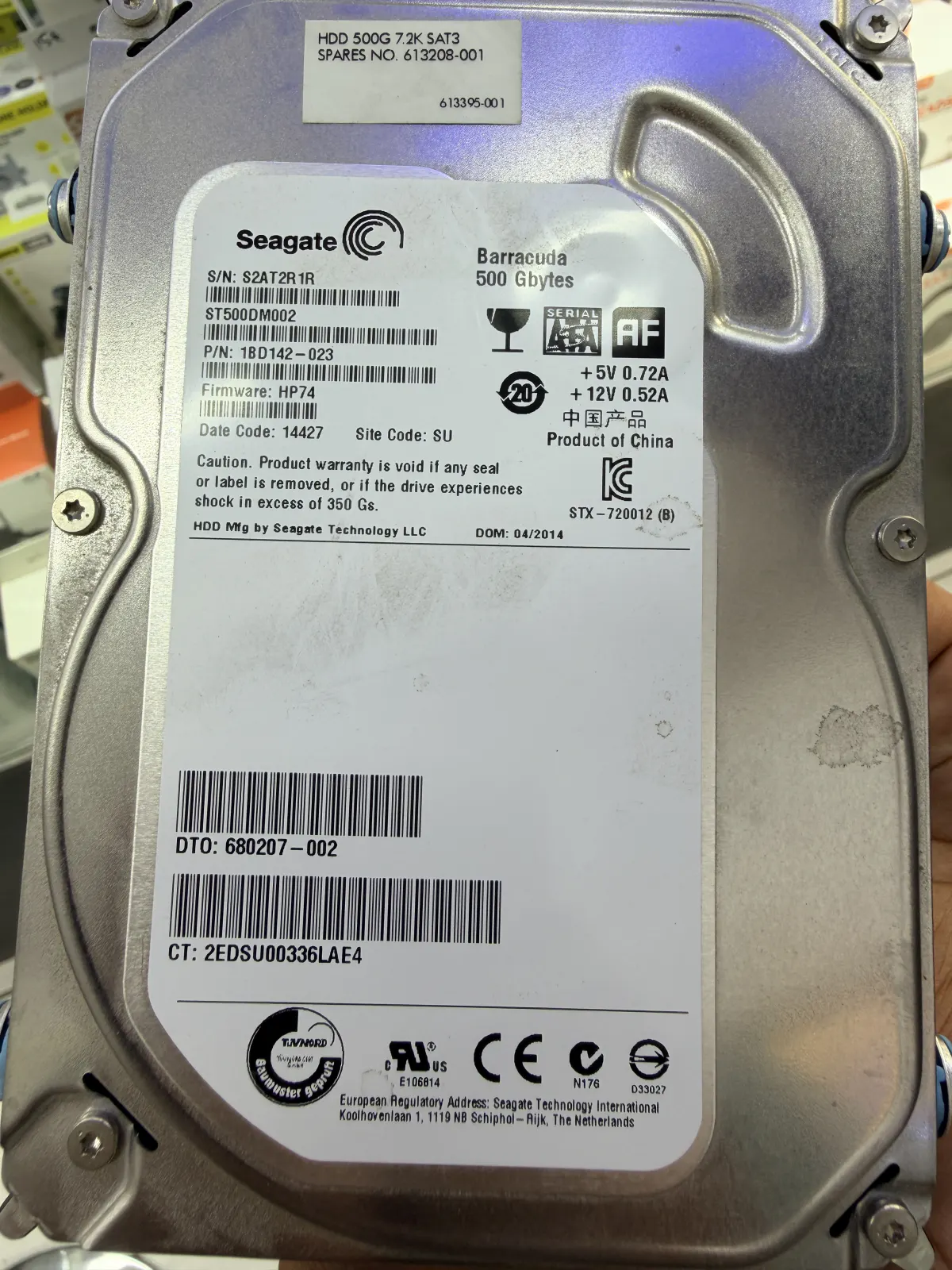
Ce boîtier Seagate Barracuda 500 Go, par exemple, a fini sa vie sur mon établi après plusieurs années de service chez un client — au-delà de la durée de vie moyenne d'un disque mécanique, plutôt trois à cinq ans en usage continu. C'est la limite de tout disque dur : il finira par lâcher, tôt ou tard. La sauvegarde ne sert pas à éviter la panne, elle sert à ce que la panne n'ait aucune conséquence.
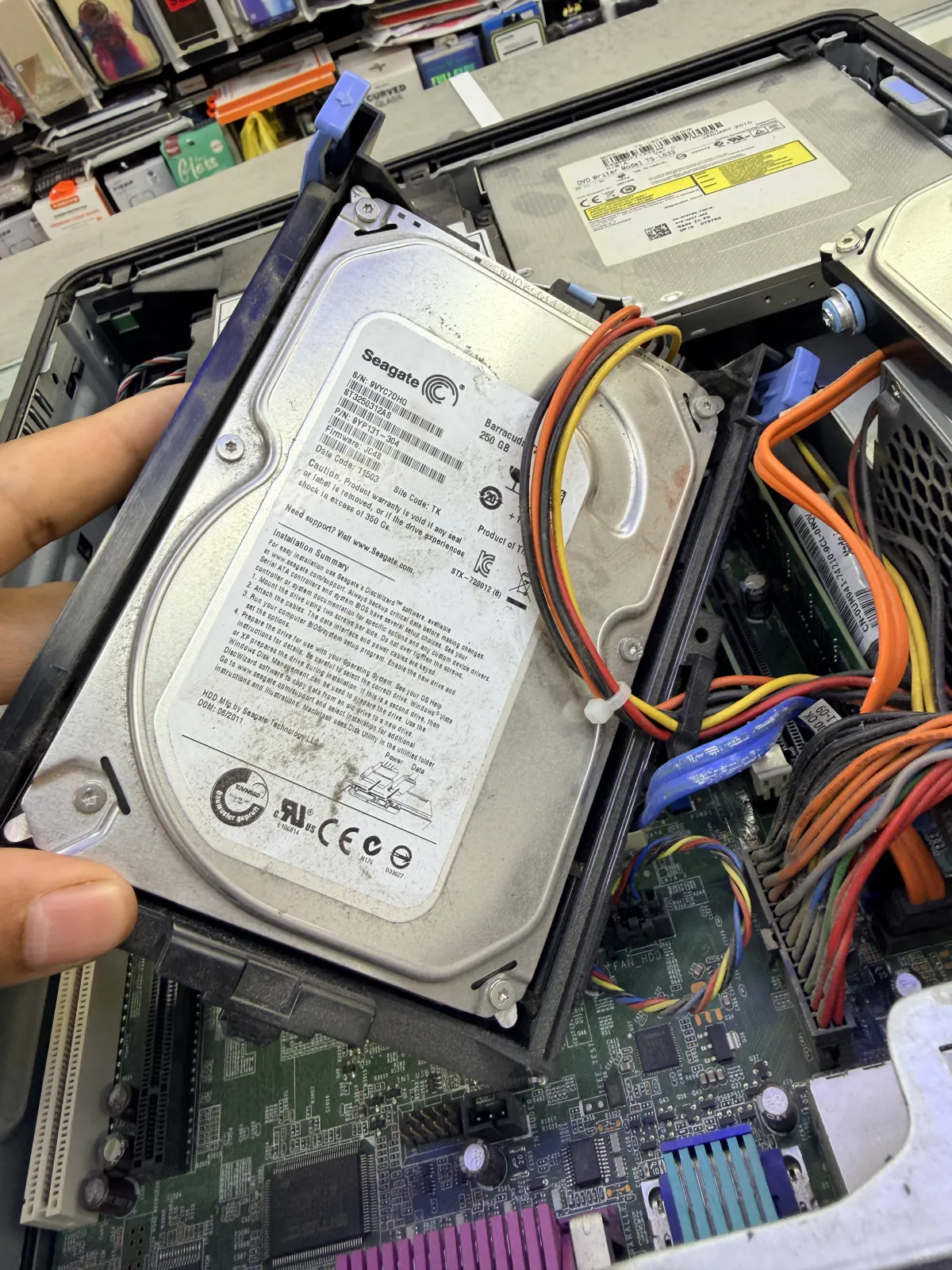
Pour un particulier, un disque externe 2 To (USB 3.0) coûte entre 65 et 90 € à Paris selon la marque. Un SSD externe évite les chocs mécaniques (utile si le disque voyage) mais reste plus cher : comptez 130 à 180 € pour 2 To. Pour un poste professionnel avec beaucoup de données, je conseille un boîtier NAS à deux disques en RAID 1, qui tolère la panne d'un des deux sans perte de données — une configuration que j'installe régulièrement en maintenance informatique pour les PME parisiennes.
Le cloud : quelles offres, quels prix
Le cloud complète le disque externe, il ne le remplace pas. Voici ce que j'installe le plus souvent à Paris.
iCloud+ : 50 Go à 0,99 €/mois, 200 Go à 2,99 €/mois, 2 To à 9,99 €/mois — pratique sur Mac et iPhone. Google One : paliers proches, 100 Go à 1,99 €/mois, 2 To à 9,99 €/mois, Google Photos inclus. OneDrive : fourni avec Microsoft 365 Famille (99 €/an, 6 personnes, 1 To chacune), ce que je configure souvent avec une installation Microsoft 365 pour les indépendants. Backblaze, moins connu en France mais efficace pour sauvegarder tout un disque sans limite de volume, tourne autour de 8 $/mois.
Le vrai critère n'est pas le prix au gigaoctet, c'est la simplicité : une sauvegarde cloud qui demande une action manuelle chaque semaine ne sera pas faite. Je configure toujours la sauvegarde automatique en tâche de fond.
Quoi sauvegarder en premier, et dans quel ordre
Si vous démarrez de zéro, ne cherchez pas à tout sauvegarder le premier jour. Commencez par l'irremplaçable : photos et vidéos de famille, documents administratifs scannés (impôts, actes, contrats), dossiers professionnels, mots de passe si vous utilisez un gestionnaire. Le reste — logiciels, musique achetée, films téléchargés — se retélécharge ou se réinstalle.
Pour un particulier qui n'a jamais mis en place de sauvegarde, je recommande de commencer par le disque externe, puis d'ajouter le cloud pour la protection hors domicile. C'est exactement ce que je mets en place lors d'un dépannage à domicile : une heure suffit généralement pour configurer Time Machine ou File History et lancer la première sauvegarde complète.
Tester ses sauvegardes — l'étape que tout le monde oublie
Une sauvegarde qu'on n'a jamais testée n'est pas une sauvegarde, c'est un espoir. J'ai vu des disques externes tourner pendant des années en silence, sans jamais avoir enregistré un seul fichier à cause d'un problème de permissions ou d'un branchement mal reconnu par le système.
Deux fois par an, prenez cinq minutes : ouvrez Time Machine ou l'historique des fichiers, cherchez un document au hasard datant de plusieurs mois, et vérifiez qu'il s'ouvre. Pour une sauvegarde cloud, reconnectez-vous depuis le site web pour confirmer que les fichiers récents sont bien présents. Ce test aurait évité, à lui seul, la moitié des situations désespérées que je vois arriver sur mon établi.
Sauvegarde et récupération de données : deux sujets différents
On me demande souvent, dans la même conversation, comment sauvegarder ses données et comment les récupérer après une panne. Ce sont deux métiers différents. La sauvegarde, c'est de la prévention : elle se met en place avant le problème pour rendre la panne sans conséquence. La récupération de données intervient après coup, quand un disque a déjà rendu l'âme et qu'aucune copie n'existait — un exercice technique, parfois coûteux, qui n'aboutit pas toujours.
J'ai détaillé le sujet dans un article sur la récupération de données sur disque dur : les signes qui doivent alerter, et ce qu'il faut faire, ou ne pas faire, quand un disque clique ou n'est plus détecté. Si vous en êtes là, ce n'est plus cet article qu'il vous faut.
FAQ — sauvegarder ses données
Combien coûte une mise en place de sauvegarde chez vous ?
Pour une configuration à domicile (Time Machine, File History ou les deux, plus un disque externe si besoin), comptez entre 60 et 90 € pour une intervention d'environ une heure, disque non compris.
Faut-il sauvegarder tous les jours ?
Pour un usage personnel, une sauvegarde automatique horaire ou quotidienne, comme le fait Time Machine, suffit largement. L'important est qu'elle soit automatique, pas la fréquence exacte.
Un disque externe suffit-il, sans cloud ?
Non, pas complètement. Un disque externe protège contre une panne de disque interne, mais pas contre un vol, un incendie ou un dégât des eaux qui toucherait les deux appareils en même temps.
Que faire si mon disque de sauvegarde tombe en panne lui aussi ?
C'est là que la règle 3-2-1 prend tout son sens : avec trois copies sur deux supports, la perte d'un seul disque, même celui de sauvegarde, ne vous laisse jamais sans solution.