« Mon imprimante ne marche plus, tu peux venir ? » — un des appels les plus fréquents que je reçois, souvent un lundi matin ou juste avant l'envoi d'un dossier. Dans la majorité des cas que je vois à Paris, le problème se résout en dix minutes une fois qu'on sait où regarder, sans changer de cartouche ni remplacer l'imprimante. Voici la méthode que j'utilise réellement chez mes clients, dans l'ordre.

Étape 1 : l'imprimante est-elle vraiment en ligne ?
Avant de toucher au PC, je regarde toujours l'imprimante elle-même. Un voyant orange fixe ou clignotant, un message à l'écran (bourrage, bac vide, cartouche non reconnue, « hors ligne ») et le problème n'a rien à voir avec le réseau. Beaucoup de modèles récents affichent l'état du wifi : une icône pleine barre signifie qu'elle est bien connectée, une icône barrée signifie qu'elle a perdu sa connexion, souvent après une coupure de courant ou un redémarrage de la box.
Sur la plupart des imprimantes, un menu Réseau affiche aussi l'adresse IP actuelle. Notez-la : elle sert à comparer avec ce que voit l'ordinateur, et confirme que l'imprimante a bien rejoint le réseau plutôt que de tourner en mode autonome.
Étape 2 : es-tu sur le même réseau qu'elle ? (la cause n°1)
C'est de loin la panne la plus fréquente que je constate, et l'origine n'a rien de compliqué : l'ordinateur et l'imprimante ne sont pas sur le même réseau wifi. Deux cas reviennent sans cesse chez mes clients parisiens.
Premier cas : le réseau invité. Beaucoup de box (Livebox, Freebox, Bbox) diffusent un wifi « invité » séparé du principal. Un ordinateur portable connecté un jour au réseau invité — souvent sans même s'en rendre compte — y reste, alors que l'imprimante est raccordée au réseau principal. Les deux appareils semblent sur le même wifi, mais sur deux réseaux logiquement séparés qui ne se voient pas.
Deuxième cas, encore plus fréquent avec les box récentes : le réseau 5 GHz. La plupart des box modernes diffusent deux réseaux, un en 2,4 GHz et un en 5 GHz, parfois avec le même nom (SSID), parfois avec un nom légèrement différent. Beaucoup d'imprimantes wifi, même récentes, ne savent parler qu'en 2,4 GHz. Si le PC a basculé automatiquement sur le 5 GHz — ce qui arrive tout seul dès que ce signal est plus fort — il ne verra plus jamais une imprimante restée en 2,4 GHz, même à un mètre de distance.
Le réflexe simple : ouvrez les réglages wifi du PC et regardez le nom exact du réseau connecté. Comparez-le au nom affiché sur l'écran de l'imprimante. S'ils diffèrent, même légèrement, vous avez trouvé la panne.
Étape 3 : file d'attente et pilote bloqués
Si l'imprimante et le PC sont sur le même réseau mais qu'un document reste coincé « en attente », le spouleur d'impression de Windows est souvent en cause. J'ouvre les Services (touche Windows, tapez services.msc), j'arrête « Spouleur d'impression », je vide le dossier C:\Windows\System32\spool\PRINTERS puis je relance le service. Ça débloque neuf files sur dix, sans rien réinstaller.
Sur Mac, direction Réglages Système > Imprimantes et scanners : un clic droit sur la file d'attente permet de tout annuler, et en dernier recours, retirer puis rajouter l'imprimante réinitialise proprement la file. Si le problème revient à chaque redémarrage, le pilote est probablement obsolète : une mise à jour Windows récente peut avoir remplacé un bon pilote par un pilote générique qui gère mal le réseau — un point détaillé dans mon guide sur la mise à jour d'un ordinateur.
Imprimante partagée vs imprimante réseau : une différence qui change tout
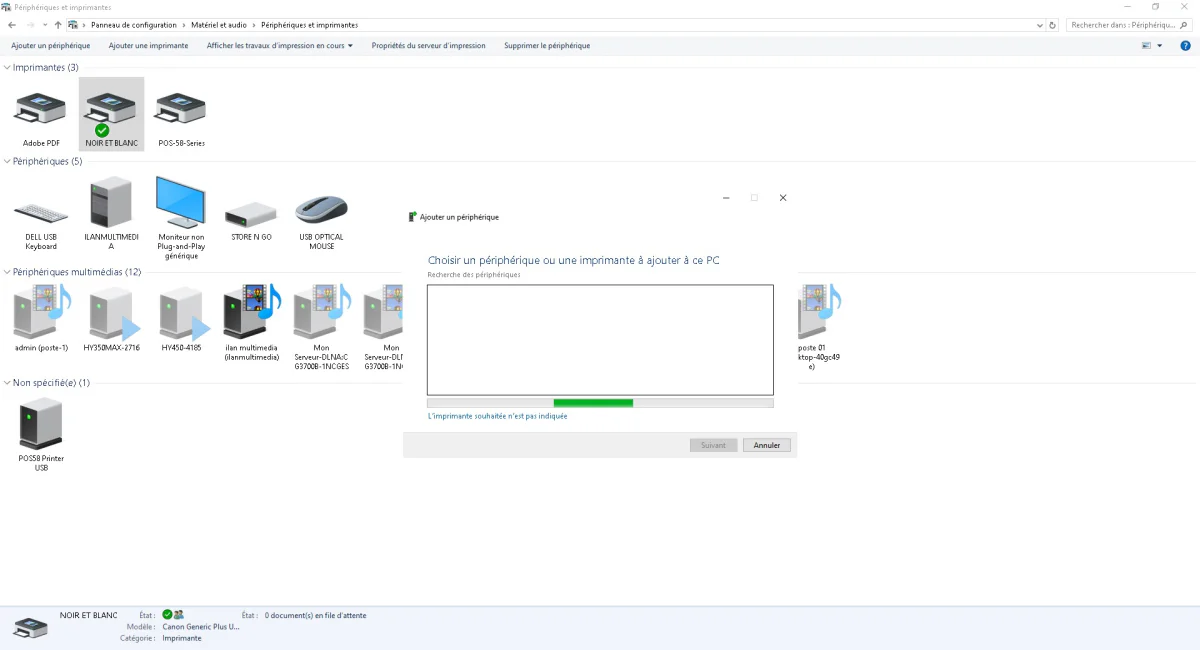
Beaucoup de clients pensent avoir une « imprimante réseau » alors qu'ils ont en réalité une imprimante partagée, et la distinction explique la moitié des pannes intermittentes que je vois. Une imprimante partagée est branchée en USB sur un seul ordinateur, qui la « partage » aux autres postes. Si ce PC est éteint, en veille, ou redémarre pour une mise à jour, plus personne ne peut imprimer, même si l'imprimante elle-même est allumée. Une vraie imprimante réseau a sa propre adresse IP et se connecte directement à la box : elle fonctionne tant qu'elle est allumée, indépendamment de tout ordinateur.
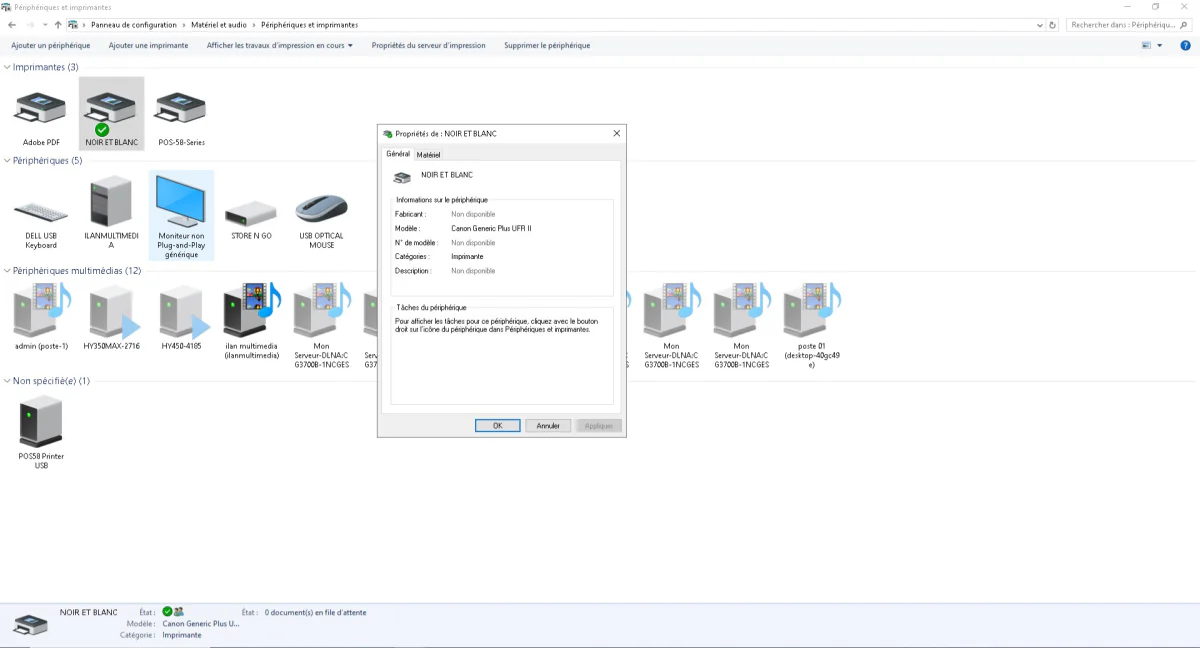
Pour savoir laquelle vous avez, ouvrez les propriétés de l'imprimante et regardez le champ « Port ». Un nom d'ordinateur (par exemple \\POSTE-01\NoirEtBlanc) signale une imprimante partagée. Une adresse IP, comme IP_192.168.1.175, signale une imprimante réseau autonome — exactement ce qu'on voit sur la page de test plus bas.
Page de test : imprimante seule vs depuis le PC
Une fois les vérifications réseau faites, je fais toujours deux tests distincts, car ils ne prouvent pas la même chose. Le premier, c'est la page de test lancée depuis le panneau de l'imprimante (menu Configuration ou Réseau). Si elle sort, le matériel fonctionne et l'imprimante est bien connectée au wifi : le problème vient forcément d'ailleurs.
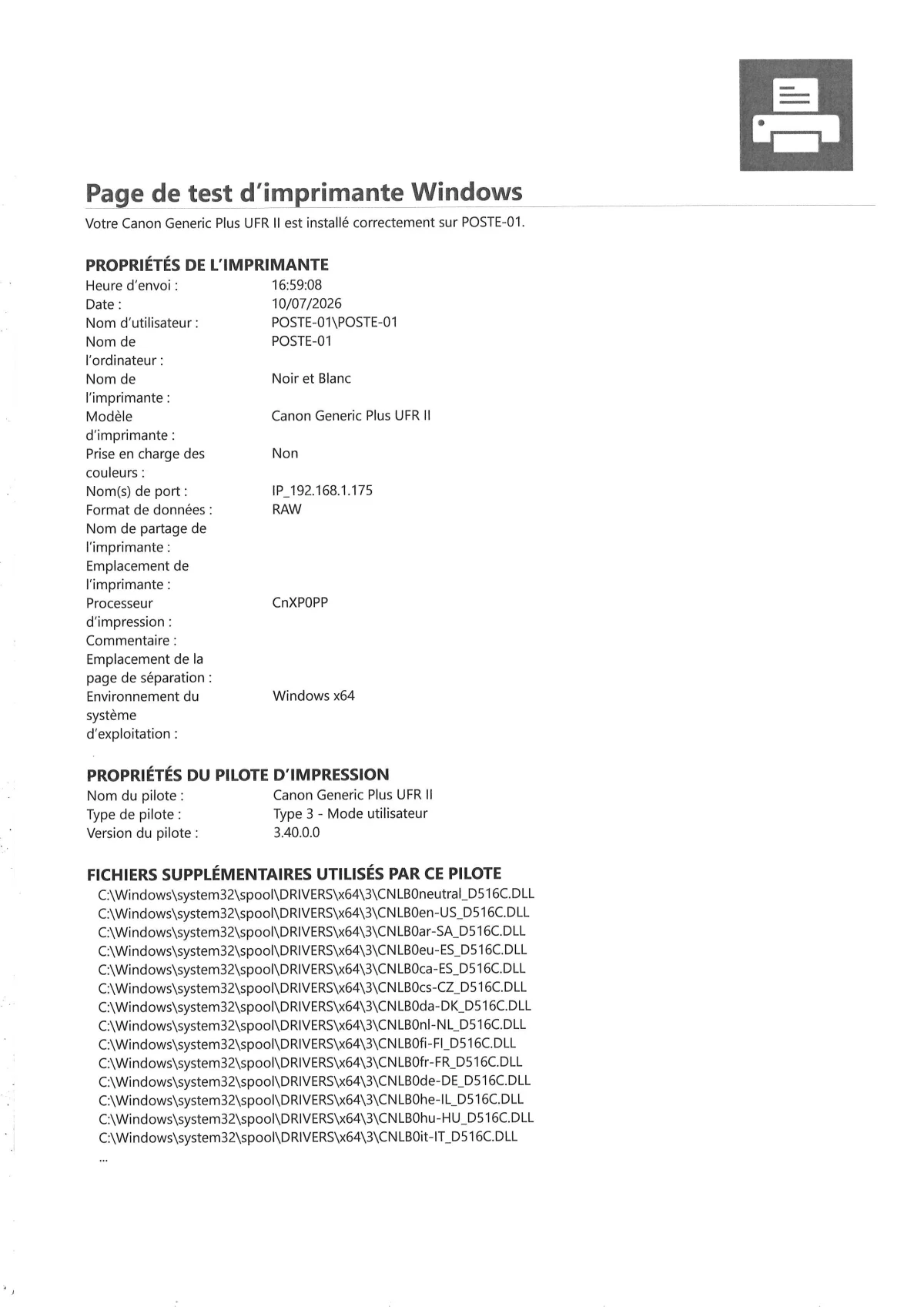
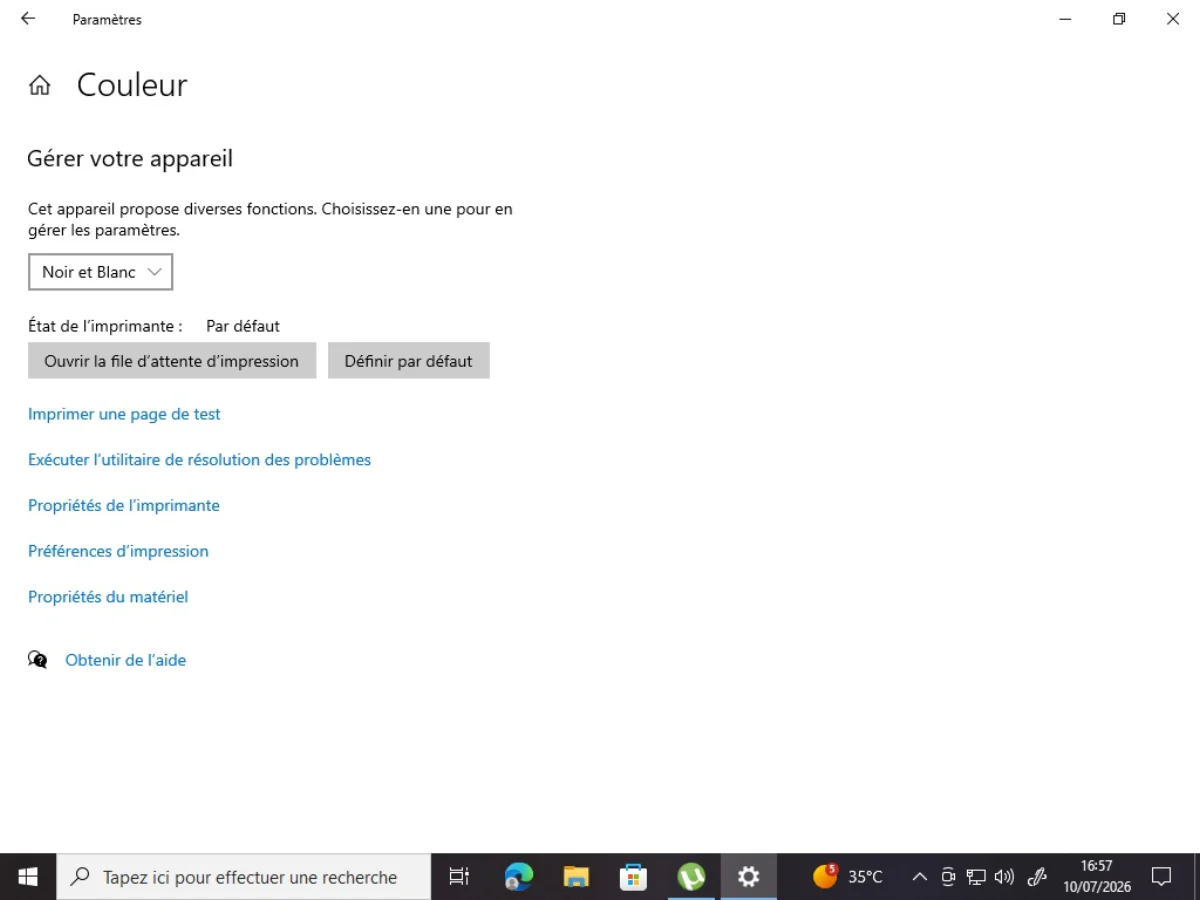
Le second test, c'est la page de test lancée depuis Windows ou macOS (Périphériques et imprimantes, clic droit puis « Imprimer une page de test »). Elle confirme que ce PC précis sait dialoguer avec l'imprimante via son pilote. Si le test depuis l'imprimante réussit mais celui depuis le PC échoue, le souci est localisé sur cette machine — mauvais pilote, mauvais port, ou réseau différent, comme vu à l'étape 2. Si même le test depuis l'imprimante échoue, retournez sur sa connexion wifi.
Quand le problème vient de la box, pas de l'imprimante
Certaines pannes reviennent après chaque coupure de courant ou redémarrage de la box, et ce n'est pas un hasard. Sans IP fixe ou réservation DHCP, l'imprimante peut recevoir une nouvelle adresse à chaque redémarrage du routeur, alors que le PC continue de chercher l'ancienne — d'où le symptôme classique « ça marchait hier, plus rien aujourd'hui ». Depuis l'interface de la box, une réservation DHCP fige l'IP de l'imprimante selon son adresse MAC, et le problème disparaît définitivement.
Autre cas fréquent après un changement de box (nouvelle Livebox ou Freebox chez un client, par exemple) : l'ancien réseau wifi n'existe plus, et l'imprimante continue de le chercher. Il faut la reconnecter au nouveau wifi depuis son propre écran, comme un smartphone. J'ai vu ce cas chez plusieurs PME du 16e après un renouvellement fibre, en même temps qu'un wifi mal sécurisé repéré au passage.
Faire appel à un technicien, et prix réaliste à Paris
Si l'imprimante refuse toujours de coopérer, ou si vous n'avez pas le temps de vous plonger dans les paramètres réseau, un technicien peut intervenir sur place. Pour un particulier à Paris, un diagnostic et une remise en service coûtent en général entre 70 € et 90 €, cartouches et papier non compris, en une visite. Reconfiguration complète (IP fixe, repartage, pilote à remplacer) : comptez plutôt 90 € à 130 €. Pour une PME avec une imprimante partagée sur un petit serveur, le sujet rejoint souvent celui d'une infrastructure réseau mieux pensée, et je peux inclure le tout dans une seule intervention.
Pour une installation propre dès le départ — wifi correctement configuré, imprimante réellement en réseau plutôt que partagée sur un poste fragile — je propose une installation wifi et imprimante complète, testée sur chaque poste avant de repartir. C'est aussi ce que je recommande après un dépannage informatique à domicile quand le wifi lui-même est en cause, un problème que je détaille dans cet article sur le wifi lent à la maison.
FAQ
Pourquoi mon imprimante réseau était visible hier et plus aujourd'hui ?
C'est presque toujours un changement d'adresse IP. La box a redémarré, ou le bail DHCP de l'imprimante a expiré, et elle a reçu une nouvelle adresse IP que votre PC ne connaît plus. Réimprimez une page de test depuis l'imprimante pour voir sa nouvelle adresse, ou passez par une réservation DHCP dans l'interface de la box pour que ça n'arrive plus.
Ma tablette et mon téléphone impriment, mais pas mon PC : pourquoi ?
Le PC n'est probablement pas sur le même réseau wifi que l'imprimante. Vérifiez le nom exact du wifi connecté sur le PC : si la box diffuse un réseau 2,4 GHz et un réseau 5 GHz séparés, le PC a pu basculer sur le 5 GHz alors que l'imprimante ne parle qu'en 2,4 GHz.
Faut-il redémarrer l'imprimante ou la box en premier ?
L'imprimante d'abord, en l'éteignant 30 secondes par son bouton physique. Si le problème persiste, redémarrez la box ensuite. Redémarrer les deux en même temps masque souvent lequel des deux posait réellement problème.
Combien coûte l'intervention d'un technicien pour une imprimante réseau à Paris ?
Pour un diagnostic et une remise en service sur place à Paris, comptez généralement entre 70 et 90 € pour un cas simple, et jusqu'à 130 € si l'imprimante doit être reconfigurée en réseau avec IP fixe ou repartagée sur plusieurs postes. Le tarif exact dépend du modèle et de l'état du réseau.