Une bonne moitié des interventions que je fais à Paris commencent par une machine qui n'a plus reçu une seule mise à jour depuis des mois, parfois des années. Le client ne l'a pas fait exprès : la fenêtre de redémarrage tombait mal, puis on l'a repoussée, puis on a fini par cliquer partout pour la faire disparaître. Chaque mise à jour ignorée est une porte qui reste ouverte plus longtemps. Avant les nouvelles fonctionnalités ou la rapidité, la vraie raison de mettre à jour un ordinateur est la sécurité : les correctifs Windows, macOS ou Office ferment des failles déjà identifiées, parfois exploitées dans les jours qui suivent leur publication. Voici comment je m'y prends.
La sécurité d'abord, la nouveauté ensuite
Microsoft, Apple et les éditeurs publient chaque mois un lot de correctifs qui referment des vulnérabilités déjà rendues publiques. Une fois le correctif sorti, n'importe qui peut comparer l'ancienne et la nouvelle version du code pour comprendre quelle faille a été bouchée, et donc l'utiliser contre les machines qui ne l'ont pas encore reçue. C'est particulièrement vrai pour les ordinateurs sous un système arrivé en fin de support : si le vôtre est dans ce cas, j'ai détaillé la marche à suivre dans mon article sur la fin de support de Windows 10, je ne vais pas la répéter ici. Ce guide part du principe que votre système est encore suivi, et qu'il s'agit simplement de le garder à jour correctement.
Windows Update, étape par étape

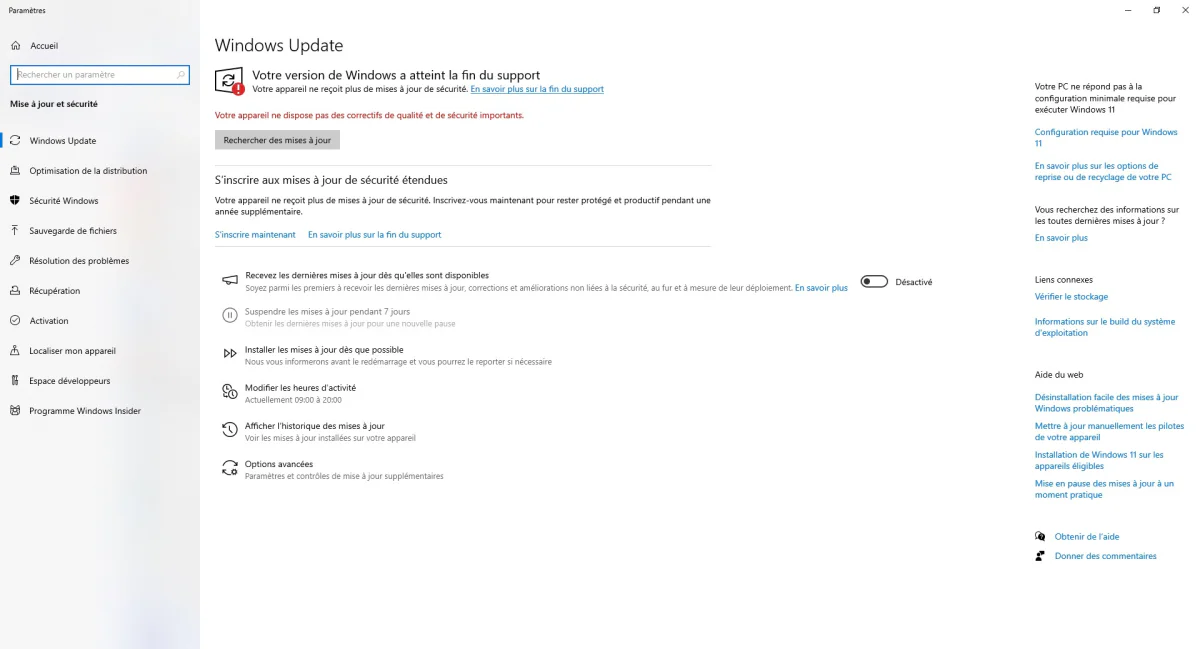
Sur Windows, tout se passe dans Paramètres, puis Windows Update. Le bouton « Rechercher des mises à jour » lance le contrôle ; s'il trouve quelque chose, laissez-le télécharger et installer, puis redémarrez quand la machine le propose plutôt que de la laisser en veille trois jours. Sur la capture ci-dessus, ce PC signale être en fin de support et propose de s'inscrire aux mises à jour de sécurité étendues : une option payante de Microsoft qui prolonge les correctifs d'un an, utile en dépannage le temps d'organiser un remplacement, mais pas une solution durable. Le réglage « Recevez les dernières mises à jour dès qu'elles sont disponibles » peut rester désactivé sans risque : il ne concerne que les nouveautés non liées à la sécurité. En revanche, ne mettez jamais les mises à jour en pause pendant des semaines : sept jours maximum, et seulement pour une bonne raison.
Les mises à jour macOS
Sur Mac, ça se passe dans Réglages Système, Général, Mise à jour de logiciels. macOS télécharge en général les mises à jour de sécurité tout seul, en arrière-plan, et ne demande qu'un redémarrage pour les installer ; si votre Mac n'a pas redémarré depuis un mois, une mise à jour attend probablement. Les applications de l'App Store se mettent à jour depuis son onglet Mises à jour. Pour les MacBook que je vois chez des indépendants du 16e ou du 8e, le cas le plus fréquent n'est pas l'oubli mais la peur qu'une grosse mise à jour casse un logiciel professionnel : mieux vaut alors vérifier sa compatibilité avant de valider, plutôt que de tout désactiver.
Garder Office et Microsoft 365 à jour
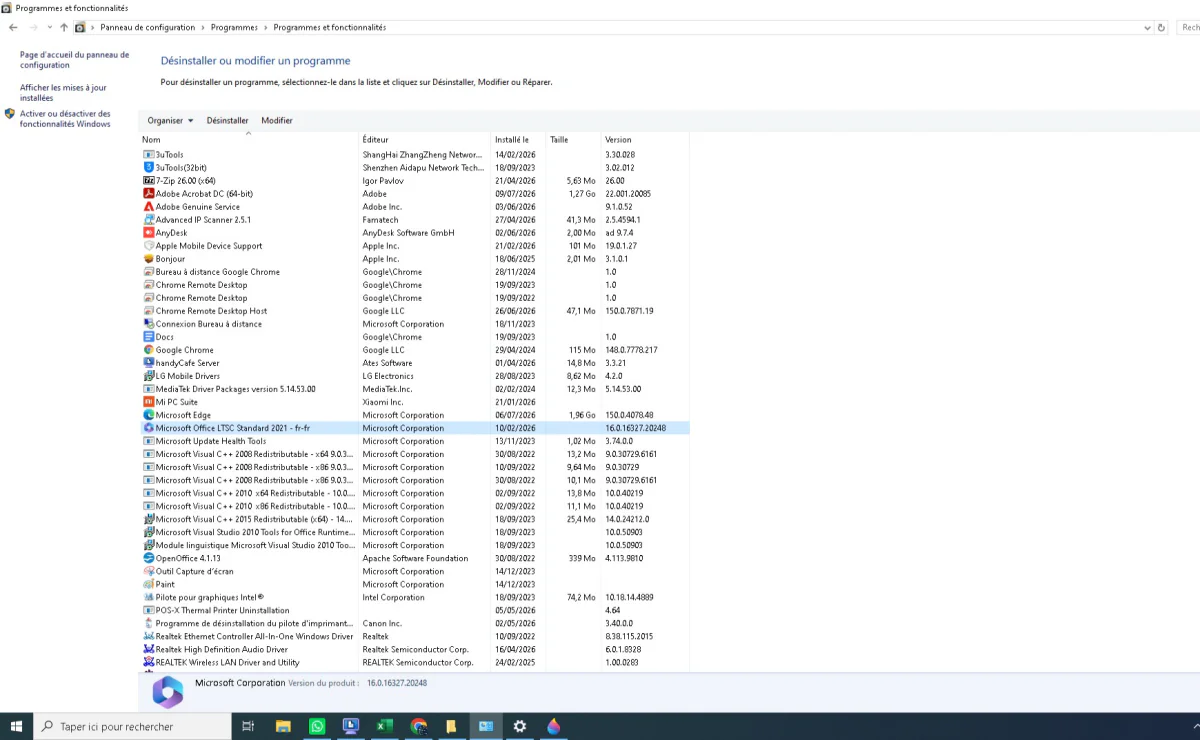
Word, Excel et Outlook se mettent à jour tout seuls la plupart du temps, mais ça vaut la peine de vérifier de temps en temps depuis Fichier, Compte, Options de mise à jour. C'est important parce qu'une partie des failles exploitées par email passent par un document Office piégé ouvert avec une version ancienne. Pour les indépendants et petites entreprises qui gèrent plusieurs licences Microsoft 365, la gestion se complique vite dès deux ou trois postes : licences par utilisateur, boîtes partagées, OneDrive qui refuse de se synchroniser après une mise à jour Windows. C'est le genre de terrain où je passe le plus de temps en assistance Microsoft 365 à Paris — comme la vérification ci-dessus, faite après réinstallation, pour confirmer qu'Office est bien réactivé.
Le Gestionnaire de périphériques : quand y toucher, quand ne pas y toucher
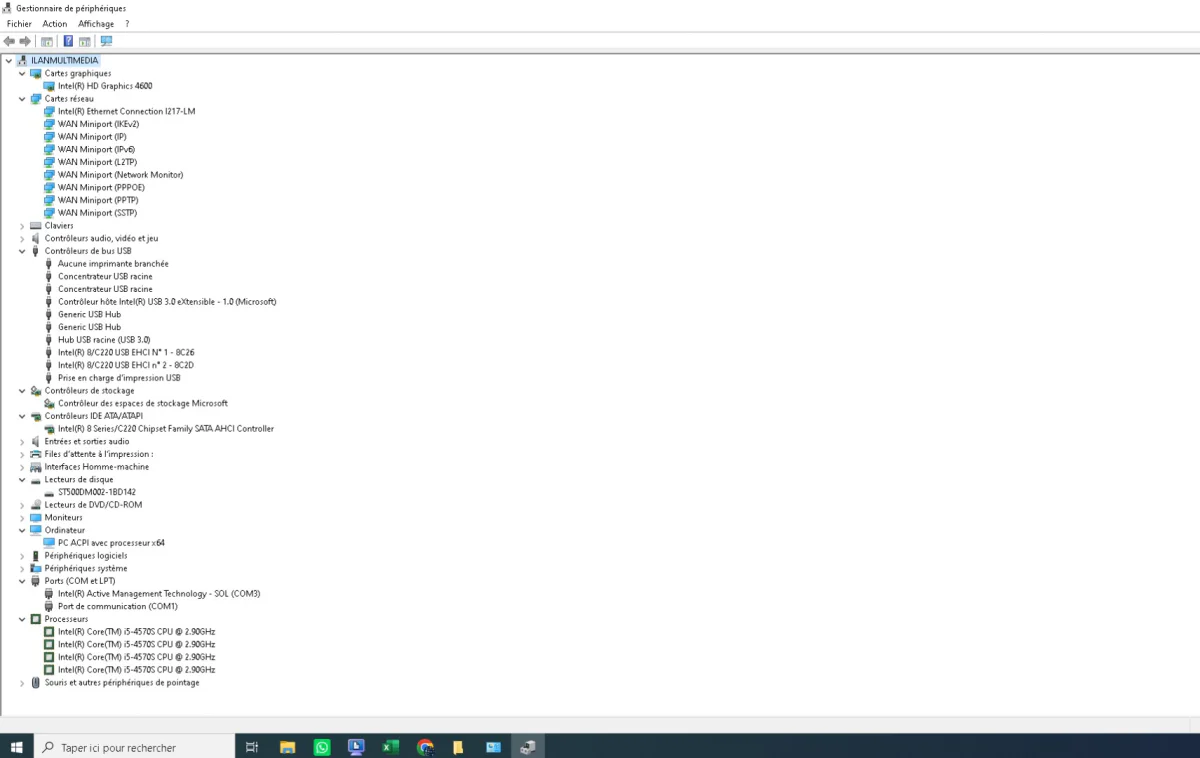
Le Gestionnaire de périphériques (clic droit sur le menu Démarrer) liste tout le matériel reconnu par Windows : cartes réseau, contrôleurs USB, disques, processeurs. La règle que je donne à mes clients est simple : n'y touchez que si un point d'exclamation jaune apparaît, ou qu'un appareil précis ne fonctionne pas, comme une imprimante ou une carte Wi-Fi. Dans ce cas, mettez à jour le pilote depuis le site du fabricant, pas un logiciel « driver updater » téléchargé au hasard : ces outils installent des pilotes génériques qui provoquent plus de plantages qu'ils n'en résolvent, et c'est la cause la plus fréquente de pannes que je répare après le passage de quelqu'un d'autre. Sur la capture ci-dessus, prise sur un poste équipé d'un Intel Core i5-4570S à quatre cœurs, rien ne clignote en jaune : tout fonctionne, donc je ne touche à rien, même si la machine a plus de dix ans. Mettre à jour un pilote qui n'a rien demandé transforme vite un PC qui marche en PC qui ne démarre plus.
La réinstallation propre de Windows comme remise à zéro : un cas client

Ce même PC au i5-4570S appartenait à une petite structure qui l'utilisait comme poste partagé depuis des années. En listant les logiciels installés, j'ai compté trois outils de bureau à distance en double, un scanner IP, et une dizaine de composants Microsoft jamais nettoyés depuis 2019 : une accumulation typique, chaque technicien de passage ayant ajouté son outil sans retirer celui du précédent. Résultat, le PC mettait presque quatre minutes à démarrer et plantait une fois par semaine. Plutôt que de nettoyer logiciel par logiciel, j'ai proposé une réinstallation propre : sauvegarde des documents et identifiants sur un disque externe, vérification de la sauvegarde, puis installation neuve de Windows depuis une clé USB — l'écran ci-dessus, filmé pendant les dix premières minutes. Viennent ensuite les pilotes réseau et graphique, Office (vérifié plus haut), puis les fichiers sauvegardés. Comptez 2h30 à 4h selon le volume de données, pour un forfait autour de 140€ à Paris, sauvegarde comprise. Le PC redémarre en moins de trente secondes et n'a plus replanté depuis. Ce type d'intervention se fait à domicile comme au bureau, en dépannage informatique à domicile.
Automatiser les mises à jour sans y penser
La meilleure mise à jour est celle qu'on n'a pas eu besoin de faire soi-même. Sur Windows, définissez des heures d'activité qui couvrent vos horaires réels dans Windows Update, pour que les redémarrages n'arrivent jamais en pleine visioconférence. Sur Mac, activez « Mettre à jour macOS automatiquement » dans Réglages Système. Chrome ou Edge se mettent à jour tout seuls au redémarrage, sans réglage particulier. Pour une entreprise avec plusieurs postes, gérer ces réglages machine par machine devient vite ingérable : c'est ce que je prends en charge dans mes contrats de maintenance informatique pour PME, avec un suivi centralisé. Un parc jamais suivi finit toujours par ressembler au PC décrit plus haut — et c'est souvent aussi ce qui explique un ordinateur devenu lent sans raison apparente.
Avant une grosse mise à jour, sauvegardez
Les mises à jour de sécurité mensuelles sont sans risque et je les recommande toujours sans hésiter. Les mises à jour majeures, en revanche, comme un passage de Windows 10 à Windows 11 ou une nouvelle version de macOS, méritent une sauvegarde préalable, même si elles se passent bien neuf fois sur dix. La dixième fois, c'est un pilote graphique incompatible, une session utilisateur qui ne se charge plus, ou un logiciel métier qui refuse de démarrer. Une copie de vos documents sur un disque externe ou OneDrive avant de cliquer sur « installer maintenant » prend dix minutes et évite des situations bien plus longues à rattraper. Ce n'est pas de la prudence excessive, c'est simplement l'habitude que je recommande avant toute mise à jour qui change de version majeure.
FAQ
Faut-il vraiment installer chaque mise à jour Windows ?
Oui pour les mises à jour de sécurité : elles corrigent des failles déjà connues et parfois déjà exploitées. Les mises à jour de fonctionnalités peuvent attendre quelques jours pour laisser passer les premiers correctifs, mais ne les repoussez jamais de plusieurs mois.
Ma mise à jour Windows reste bloquée, que faire ?
Vérifiez d'abord l'espace disque disponible et la connexion internet, puis relancez l'utilitaire de résolution des problèmes de Windows Update dans les paramètres. Si le blocage persiste après un redémarrage, un technicien peut réinitialiser les composants de mise à jour sans toucher à vos fichiers.
Dois-je mettre à jour tous les pilotes listés dans le Gestionnaire de périphériques ?
Non. Ne touchez un pilote que si un point jaune signale un problème réel ou qu'un matériel ne fonctionne pas. Mettre à jour des pilotes qui fonctionnent déjà, surtout via un logiciel tiers, est la première cause de pannes que je vois après une intervention mal faite.
Une réinstallation complète de Windows supprime-t-elle mes fichiers ?
Une installation propre efface le disque système, donc oui sans sauvegarde préalable. C'est justement pour cela que je sauvegarde systématiquement documents, photos et identifiants avant de lancer la réinstallation, et que je vérifie la sauvegarde avant de commencer.